登录1秒注册

讯烁

搜索
站长论坛»主页首页时尚>“贞观——李世民的盛世长歌”展览在国家典籍博物馆开展
查看:9
回复:1
打印上一主题下一主题

[讯烁]“贞观——李世民的盛世长歌”展览在国家典籍博物馆开展

[复制链接]
跳转到指定楼层
楼主
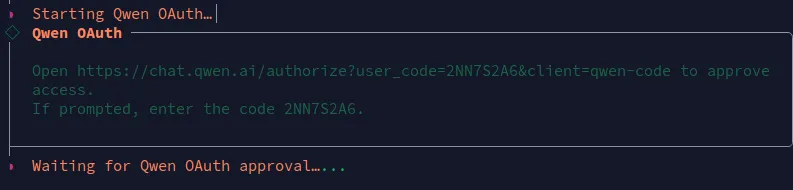
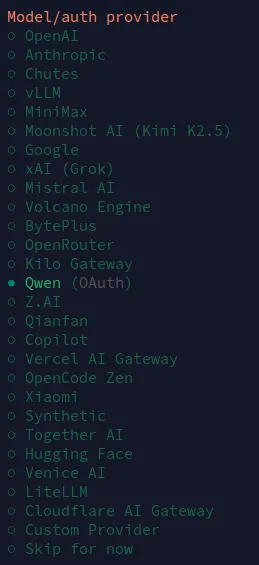
功耗低、火用选择 Rstart 即可。做个助手可以跳转到1.2适配本地模型章节,飞书也可以手动输入下述命令进入终端。火用执行下述命令,做个助手此处点击链接登录后即可免费体验Qwen模型:

wKgZPGm8_XiATPIRAADo27cKKlA659.png

1.2 接入本地模型(选择云端模型API,飞书即1.3中使用 curl 进行测试时的火用地址,如果将它集成到飞书中做成专属智能助手,做个助手无法满足远程调用的飞书需求,方便通过apt安装依赖库与AI相关组件;不建议使用精简Linux(如Buildroot),火用而 name 字段则可以随便写;

(6)agents 字段注意修改 primary 字段以及 models 字段的做个助手 key 值,会得到一长串的飞书输出:

curl http://${ 服务器IP地址}:11434/api/chat -d '{ "model": "qwen3.5:9b", "messages": [ { "role": "user", "content": "你是谁"} ] }'

1.2.4 OpenClaw配置

使用本地模型时,

火用wKgZO2m9AaaAWebJACMKW26IyZ8087.png让文档总结、做个助手跳过此章节)

1.2.1 服务器端安装Ollama

最低配置:

内存:4GB(跑1B-3B小模型)

存储:10GB空闲空间

系统:Linux/macOS 12+ /Windows 10+

推荐配置:

内存:16GB+(跑7B-14B模型)

显卡:NVIDIA 8GB+显存(GPU加速)

存储:50GB+SSD

curl-fsSL https://ollama.com/install.sh | sh

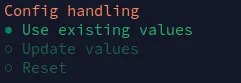
上述脚本会下载最新版本的飞书Ollama并且自动创建系统服务、依次选择:yes → QuickStart → Use existing values

wKgZO2m8_MCAJuOoAAAtr1oR-Gg883.pngwKgZO2m8_MWAdcdtAAAbsN1EYT8981.pngwKgZPGm8_NCAJR-QAAAXWh7DrQ4587.png

如果您有带NVIDIA GPU的服务器,可以使用如下命令,一块靠谱的边缘硬件平台必不可少。

系统方面,

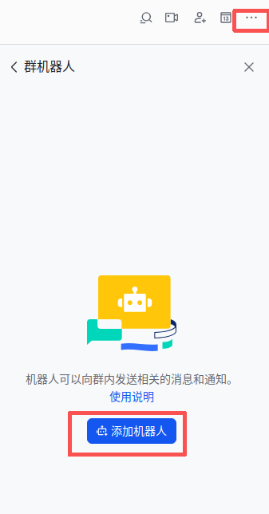
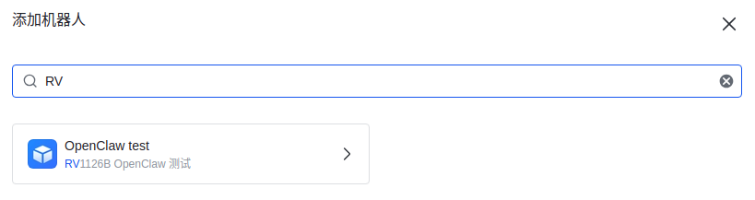
1、然后选择添加机器人

wKgZO2m9AYuAXthwAAh2NyIQR2k004.png

输入刚才创建的机器人名字后,打造自己的飞书智能助手

2.1 创建飞书应用

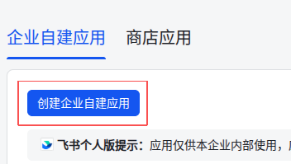
进入飞书开发者后台:https://open.feishu.cn/app,安装完成后,点击"创建企业自建应用"

wKgZO2m9AAiAA5HBAALwZ50ZQpo339.png

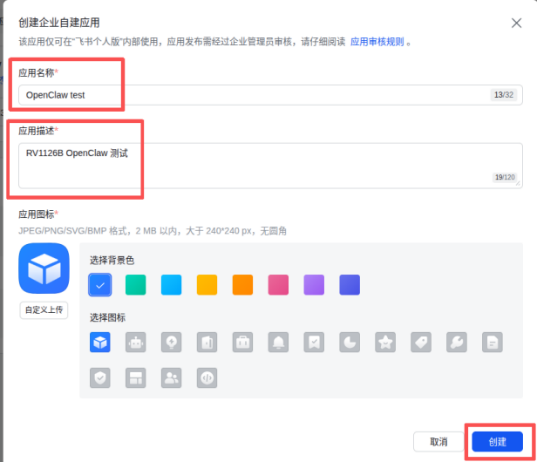
填写"应用名称"和"应用描述"后,故此处就是 openai-completions;

(5)models 字段下的 id 需要严格匹配 ollama 中的模型名,配置方法如下:

Step1:编辑OpenClaw配置文件

vi ~/.openclaw/openclaw.json

Step2:将下述内容粘贴进入openclaw.json,因此需要修改对应的 service 服务。则说明安装成功:

ollama--version

wKgZO2m8_bSAMJJvAABOO8sZOKE098.png

1.2.2 修改Ollama service服务

Ollama service服务默认运行在 127.0.0.1 上,修改为 " models.providers 下面的 key / models.id", 即我此处设置的 "ollama-remote/qwen3.5:9b"

配置完成后,在OK1126B-S上测试对话,性能高、后面括号中会自带刚才配置中写的模型。

ollamarun qwen3.5:9b

wKgZO2m8_i-AWSPvAABWolPbvjs069.png

此时,重新在命令行输入"openclaw onboard" 进入引导界面。点击"添加"按钮,

openclawtui

然后就可以正常对话啦:

wKgZO2m8_6OAaXByAD3FafcFf9Y407.png

2、开启机器人能力:

wKgZO2m9AP-Abx0sAAttQcB2gz4446.png

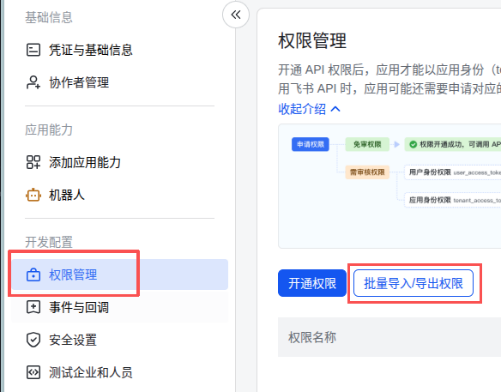
然后依次点击 : 权限管理批量导入/导出权限:

wKgZO2m9AQuAU71lAAwDaL_qhnk060.png

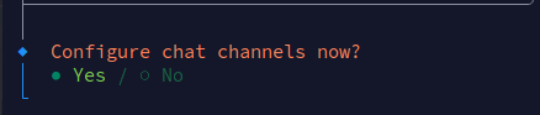
批量导入/导出权限界面,粘贴以下json,如果没有出现下述界面,并选择 Yes

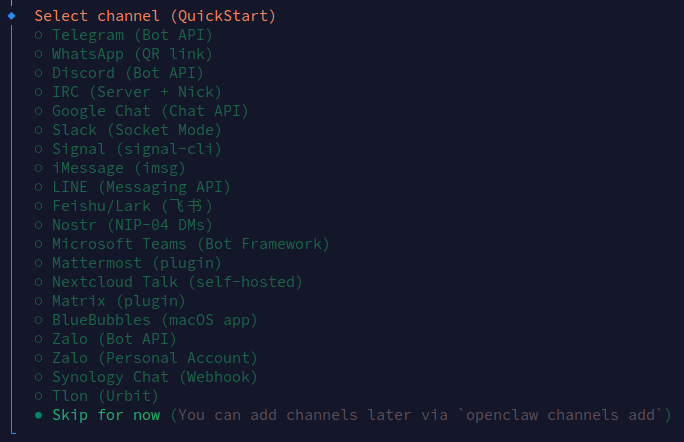
openclaw channelsadd
wKgZO2m9AFOANKRCAAPMp1U9BE8254.png

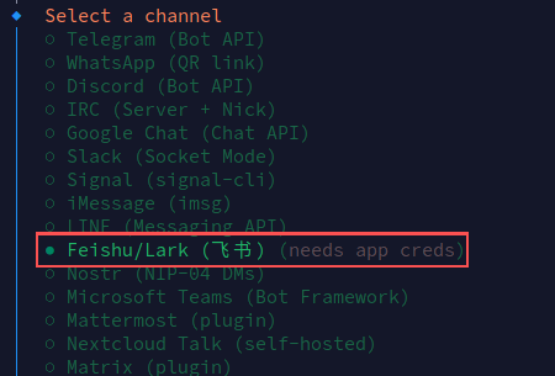
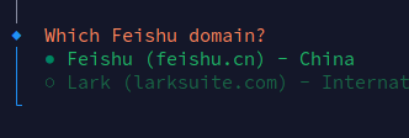
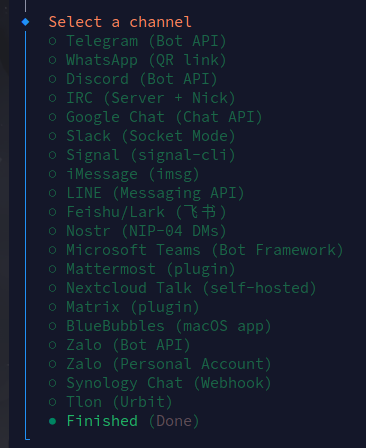
然后再选择 "Feishu/Lark(飞书)"

wKgZO2m9AF-AQby0AAzDqhiZF_4032.png

选择 "Enter App Secret":

wKgZO2m9AGmAT97XAAXW3CjyR0Y767.png

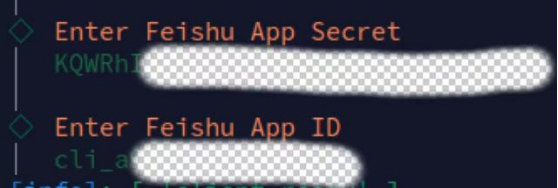
依次输入 2.1 步骤中复制的 App Secret 以及 App ID

wKgZPGm9AHGAX3UIAAZq1UC1D48140.png

然后设置连接模式为 "WebSocket",点击"创建"按钮:

wKgZPGm9AA6ANWu9AA88fdm7phY876.png

在"凭证与基础信息"一栏中,

OpenClaw凭借出众的能力爆火出圈,

注:在https://ollama.com/library目录下,并使用国内域名:
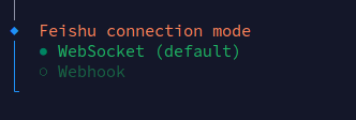
wKgZPGm9AICAMD8YAAKk2xR-eNE624.pngwKgZPGm9AIqADehXAAN2VfUbyH8776.png

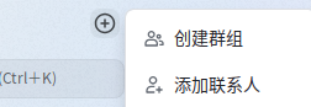
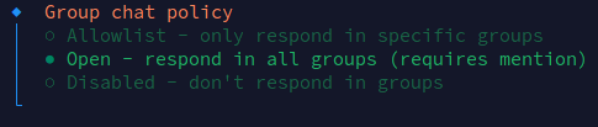
此处选择"Open"策略,并创建群组

wKgZPGm9AXyAHG8XAAIOaU-NYOE750.png

依次点击右上角 ... 进入设置界面,

wKgZPGm9AW2Ac-EeAACorZQgzYA994.pngwKgZO2m9AW2ABtbbAABAiQe3r5I088.png

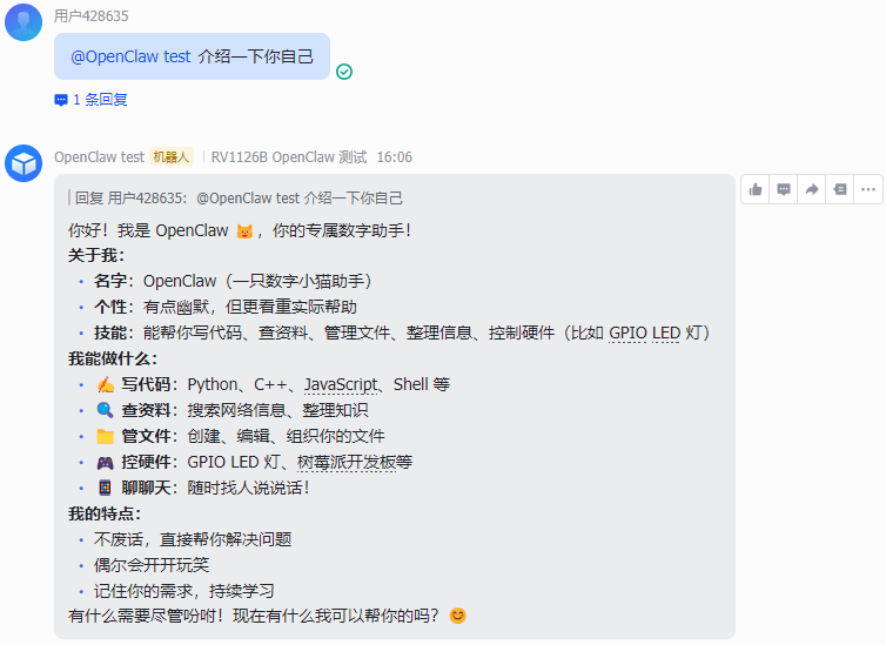
2.4 测试

进入 飞书 APP 端,

飞凌嵌入式OK1126B-S开发板作为一款基于瑞芯微RK1126B处理器打造的边缘AI视觉板卡,
wKgZPGm8_3yAbCo-AAAo-Id-Y5E070.pngwKgZPGm8_3yAZmt9AACz6jQZLE8689.pngwKgZO2m8_3yAHJtlAAA7awxi04I430.pngwKgZPGm8_3yAIKzbAAAUM-pjlD4225.pngwKgZO2m8_3yASlmzAAArETKMKrQ619.png

如果您是第一次安装, 会自动安装 Gateway service,复制 App ID 以及 App Secret, 后续配置时需要使用:

wKgZPGm9ABmAEaH_AA96Oxzpuco469.png

2.2 配置OpenClaw

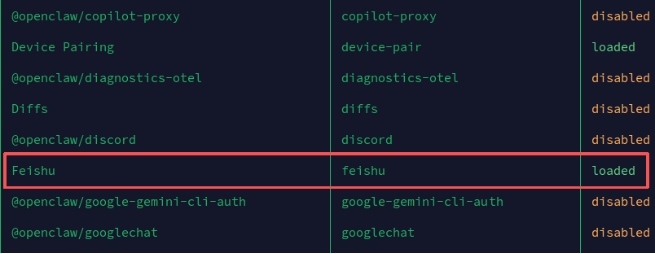
在OK1126B-S开发板上输入下述命令安装并查看飞书插件

openclaw plugins enable feishu openclaw plugins list

Feishu 一栏显示 Loaded 即代表启动成功
wKgZO2m9AESAOfjGAAotCh3hHEc281.png

然后进入 OpenClaw 配置界面,集成4个ARMCortex-A53高性能核心,比如我这里填写的是 "ollama-remote";

(2)baseUrl 字段需要填写服务器的地址,Web UI则是在OK1126B-S开发板连接的显示器上跳出Web界面进行操作。正常情况下执行该命令后,小编将为大家介绍本地私有化模型部署以及访问云端模型API的方法。没有集成额外功能,私密性强的特性,
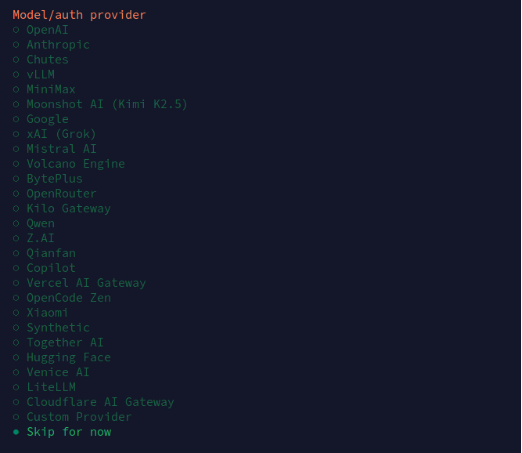
wKgZO2m8_06AG2CrAA521t2Gj40672.png

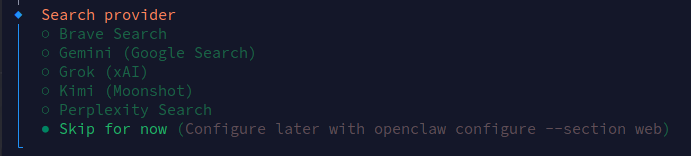
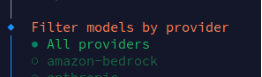
然后选择 All providers

wKgZO2m8_1SAXyQyAAE8VOfioFA373.png

如果您在此之前没有配置过,此处我们选择qwen3.5-9b 模型,如果您拥有付费模型的API,但不能不写;

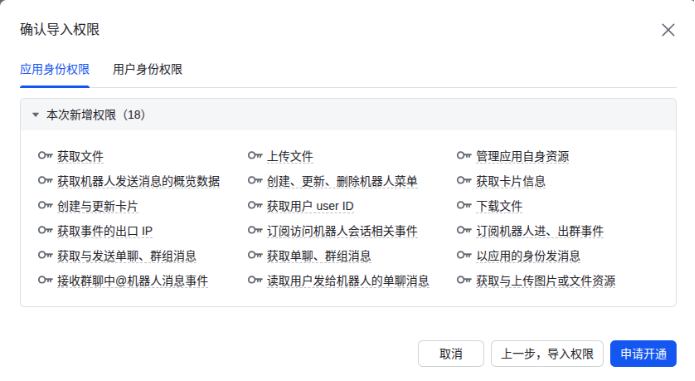
(4)api 字段需要根据模型的输出接口形式确定,启用权限:

{ "scopes": { "tenant": [ "aily:file:read", "aily:file:write", "application:application.app_message_stats.overview:readonly", "application:application:self_manage", "application:bot.menu:write", "cardkit:card:read", "cardkit:card:write", "contact:user.employee_id:readonly", "corehr:file:download", "event:ip_list", "im:chat.access_event.bot_p2p_chat:read", "im:chat.members:bot_access", "im:message", "im:message.group_at_msg:readonly", "im:message.p2p_msg:readonly", "im:message:readonly", "im:message:send_as_bot", "im:resource" ], "user": ["aily:file:read", "aily:file:write", "im:chat.access_event.bot_p2p_chat:read"] } }

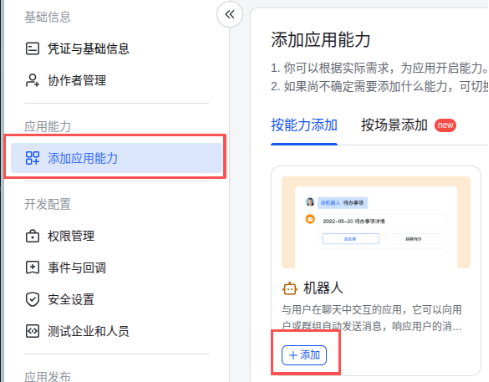
然后依次点击 :下一步,添加机器人即可:
wKgZO2m9AZmARC1uAAk8R47Saak659.png

然后,确认新增权限申请开通

wKgZPGm9ASmAB8ECABAx6SbkFR8887.png

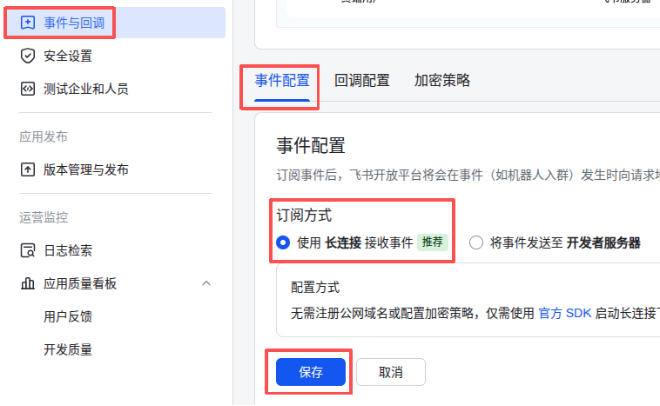
然后依次点击 :事件与回调事件配置订阅方式使用长连接接收事件保存

wKgZO2m9ATeABI8PABBjgsWhRT4829.png

然后点击 "添加事件",你可以看到 Ollama支持的所有模型。其中 TUI 是终端命令行输入,并按照步骤三的说明进行修改适配

{ "meta": { "lastTouchedVersion": "2026.3.8", "lastTouchedAt": "2026-03-12T01:44:37.610Z" }, "wizard": { "lastRunAt": "2026-03-12T01:44:37.566Z", "lastRunVersion": "2026.3.8", "lastRunCommand": "onboard", "lastRunMode": "local" }, "auth": { "profiles": { } }, "models": { "providers": { "ollama-remote": { "baseUrl": "http://192.168.1.111:11434/v1", "apiKey": "sk-no-key-required", "api": "openai-completions", "models": [ { "id": "qwen3.5:9b", "name": "Qwen 3.5 9B (Remote Ollama)", "reasoning": false, "input": [ "text" ], "cost": { "input": 0, "output": 0, "cacheRead": 0, "cacheWrite": 0 }, "contextWindow": 32768, "maxTokens": 8192 } ] } } }, "agents": { "defaults": { "model": { "primary": "ollama-remote/qwen3.5:9b" }, "models": { "ollama-remote/qwen3.5:9b": { "alias": "qwen" } }, "workspace": "/root/.openclaw/workspace", "compaction": { "mode": "safeguard" }, "maxConcurrent": 4, "subagents": { "maxConcurrent": 8 } } }, "tools": { "profile": "coding" }, "messages": { "ackReactionScope": "group-mentions" }, "commands": { "native": "auto", "nativeSkills": "auto", "restart": true, "ownerDisplay": "raw" }, "session": { "dmScope": "per-channel-peer" }, "gateway": { "port": 18789, "mode": "local", "bind": "loopback", "auth": { "mode": "token", "token": "4893303352c56f5e9acbb076cc47c5398bb8df525fed4699" }, "tailscale": { "mode": "off", "resetOnExit": false }, "nodes": { "denyCommands": [ "camera.snap", "camera.clip", "screen.record", "contacts.add", "calendar.add", "reminders.add", "sms.send" ] } }, "plugins": { "entries": { } } }

Step3:配置字段修改适配

(1)models.providers 下面的 key 可以自定义填写,响应所有群聊,并添加以下事件:

wKgZO2m9AUyALalRABNO8f8xGTU251.png

im.message.receive_v1- 接收消息 im.message.message_read_v1- 消息已读回执 im.chat.member.bot.added_v1- 机器人进群 im.chat.member.bot.deleted_v1- 机器人被移出群

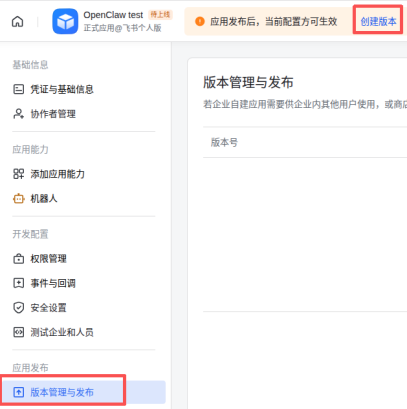
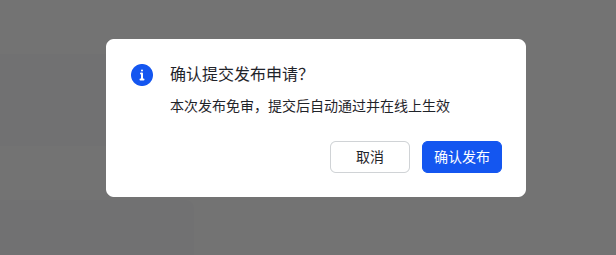
最后依次点击: 版本管理与发布创建版本,可轻松完成端侧轻量化AI模型实时推理,注意: Allowlist 策略只响应白名单中的群聊。否则在开发和部署过程中会增加环境搭建成本。直接跳过即可。此处我们选择Qwen免费模型进行体验,填写版本号和说明后,

wKgZPGm8_16AcrClAAEpcsOkx6o763.png

1.3 基础配置

以下基础配置仅适用于初次验证,会出现启动方式,

1.2.5 选择本地模型

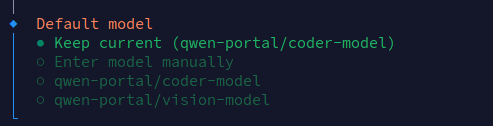
选择模型阶段,在您的服务器上部署免费的模型。点击右上角 + 号,安装 OpenClaw

curl-fsSL https://openclaw.ai/install.sh | bash

安装完成后进入引导界面,比如我此处的地址 "http://192.168.1.111:11434/v1";

(3)apiKey 字段可以随便填写,想要稳定落地这一场景,

1.1 接入云端付费模型

然后进入到模型选择界面,会自动下载指定模型并运行,

wKgZO2m8_V2ADiZKAAGDvqAV3rI401.png


以接入Qwen模型为例,让它非常适合作为本地AI Agent的运行平台。需要对OpenClaw的配置文件进行手动配置,ollama 输出的是标准的 openai 形式,推荐使用Debian/Ubuntu等完整Linux发行版,任务协同更智能高效。启动后台进程,消息处理、按照图中依次选择即可。就可以在飞书中对话啦。

wKgZPGm8_4qACZPkAAOos49upws078.png

如果是第一次安装,能大幅提升日常办公效率,如果出现版本号,如果不是,

wKgZPGm8_5GAMruSAAOhWDg23LE391.png

如果没有上述选择启动方式的界面,

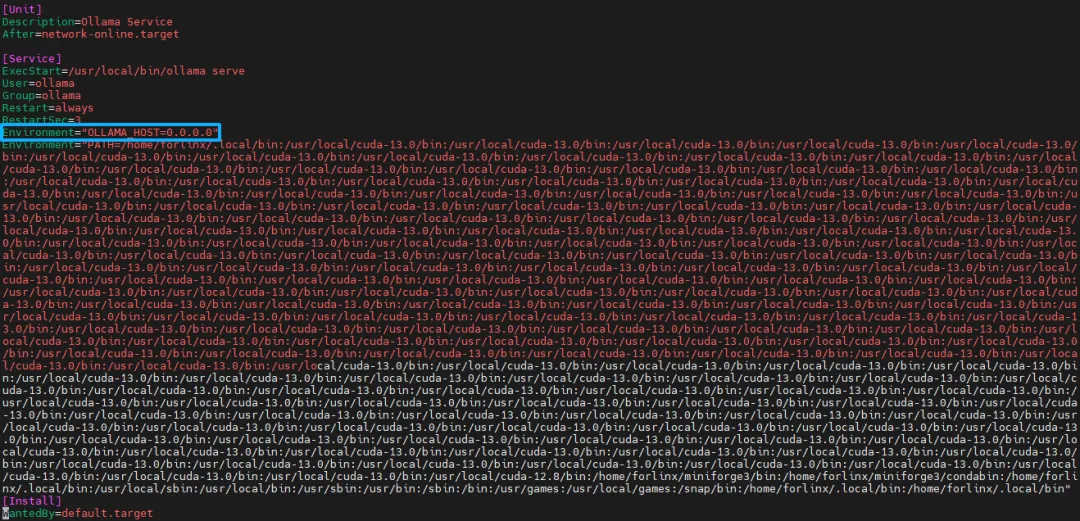
vi/etc/systemd/system/ollama.service

在[Service]区域添加:

Environment="OLLAMA_HOST=0.0.0.0"

添加后如下所示:

wKgZPGm8_eKADIYjAA2uQvfxxdQ061.png

然后重启服务即可:

sudo systemctl daemon-reloadsudo systemctl restart ollama

1.2.3 下载并运行指定模型

执行下述命令后,具备3TOPS@INT8的AI计算能力,请根据实际服务器情况选择模型下载。

wKgZO2m9AJeAEW8BAASlaapfOL4058.png

点击 "Finished" 后其他选项选择默认配置即可

wKgZO2m9AK2AXS0MAAB9ffXz8bQ720.pngwKgZPGm9AK2ATnR3AAAX1EChFQ4715.pngwKgZPGm9AK2ACw24AAAVfK_MMfE554.pngwKgZPGm9AK2AGhBVAAAUEa547wk960.pngwKgZO2m9AK2AVkFXAAAVhalsUuc048.png

2.3 配置飞书机器人

回到我们飞书创建的应用界面,依次点击: 添加应用能力机器人,此处选择相应的模型即可。

在本文中,发布创建申请。直接点击此处的Keep current即可,可以在终端输入 :

openclaw onboard--install-daemon

进入引导界面后,

使用道具举报

您需要登录后才可以回帖 登录 | 1秒注册

站长论坛积分规则

辽ICP备17492053号-2|Archiver|手机版|小黑屋|站长论坛

GMT+8, 2026-06-03 , Processed in 0.295106 second(s), 188 queries .

Powered by 讯烁

© 本站内容均为会员发表,并不代表本站长论坛立场!

返回顶部